Быстрый старт: от входа до первого вопроса к данным
Подключите CRM и задайте первый вопрос данным в AI-клиенте за один последовательный сценарий.
Для быстрого старта понадобятся учётная запись justInData, права администратора или владельца и доступ к CRM, которую вы хотите подключить.
1. Войдите в кабинет
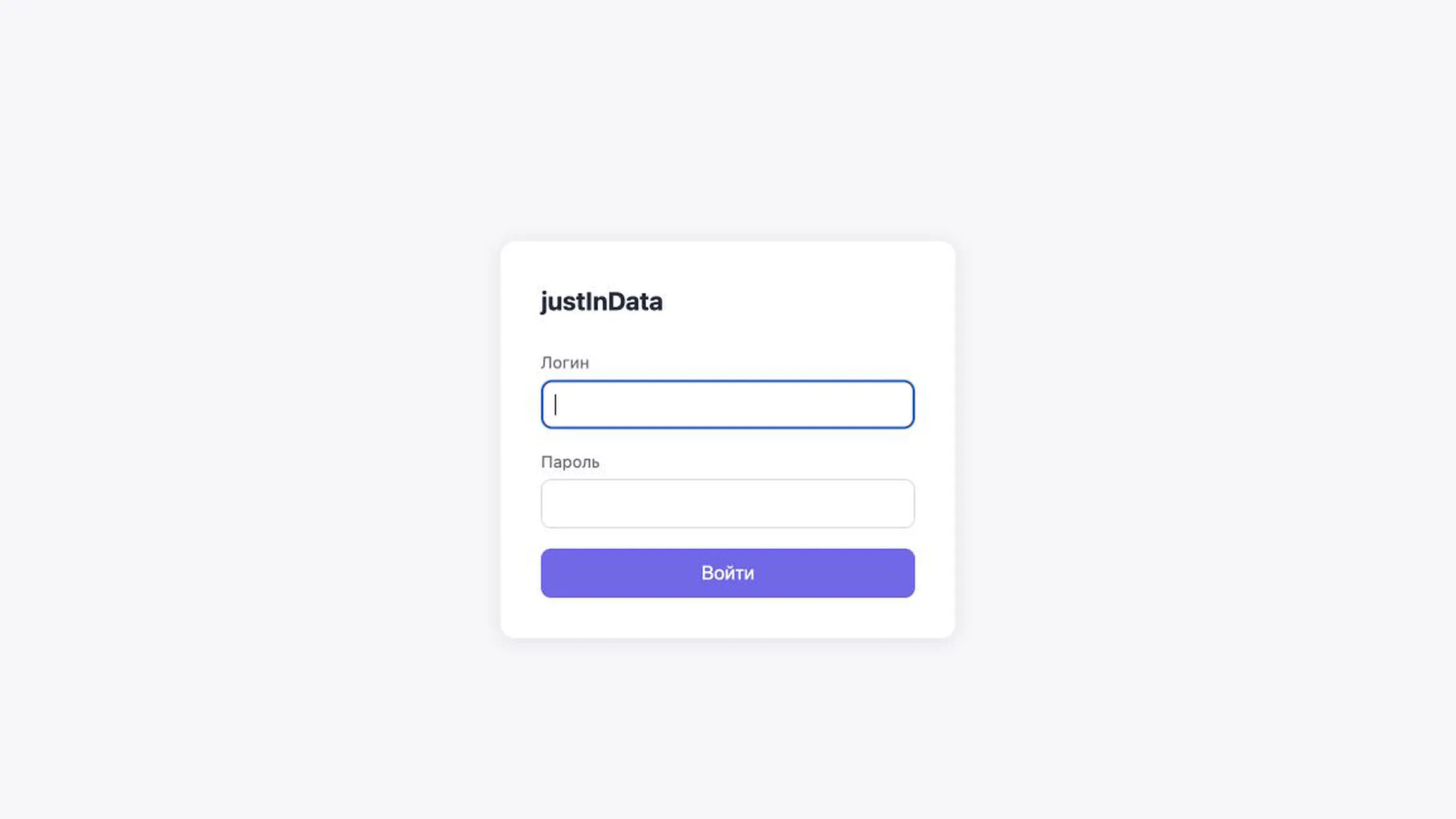
Откройте кабинет justInData, введите логин и пароль, затем нажмите «Войти».
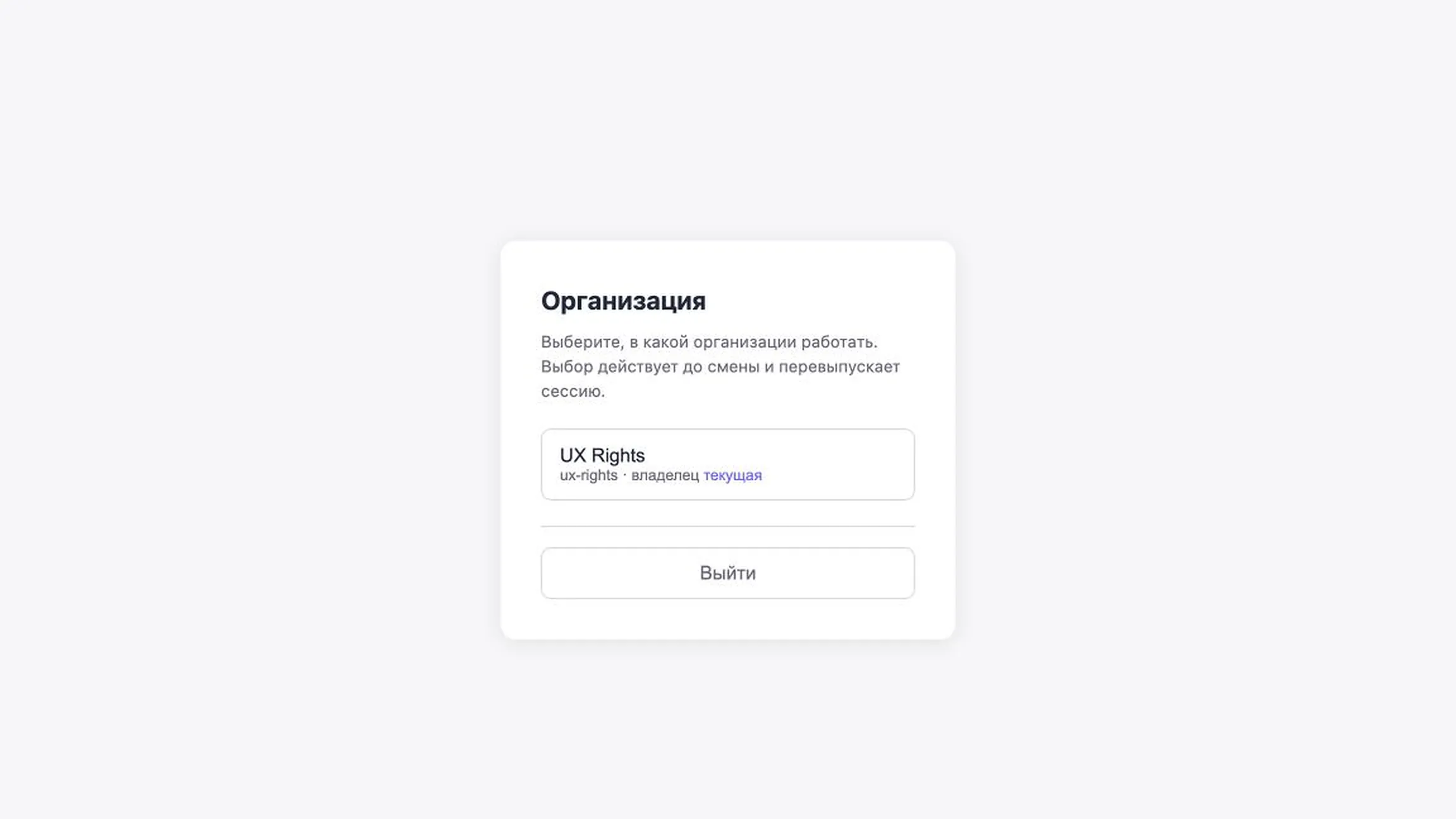
Если после входа появился экран выбора организации, нажмите на организацию, с данными которой будете работать. Выбор действует до следующего переключения и определяет доступные источники, пользователей и MCP-подключение.
2. Подключите CRM
- Откройте меню пользователя и перейдите в «Настройки».
- В блоке «Организация» выберите «Источники данных».
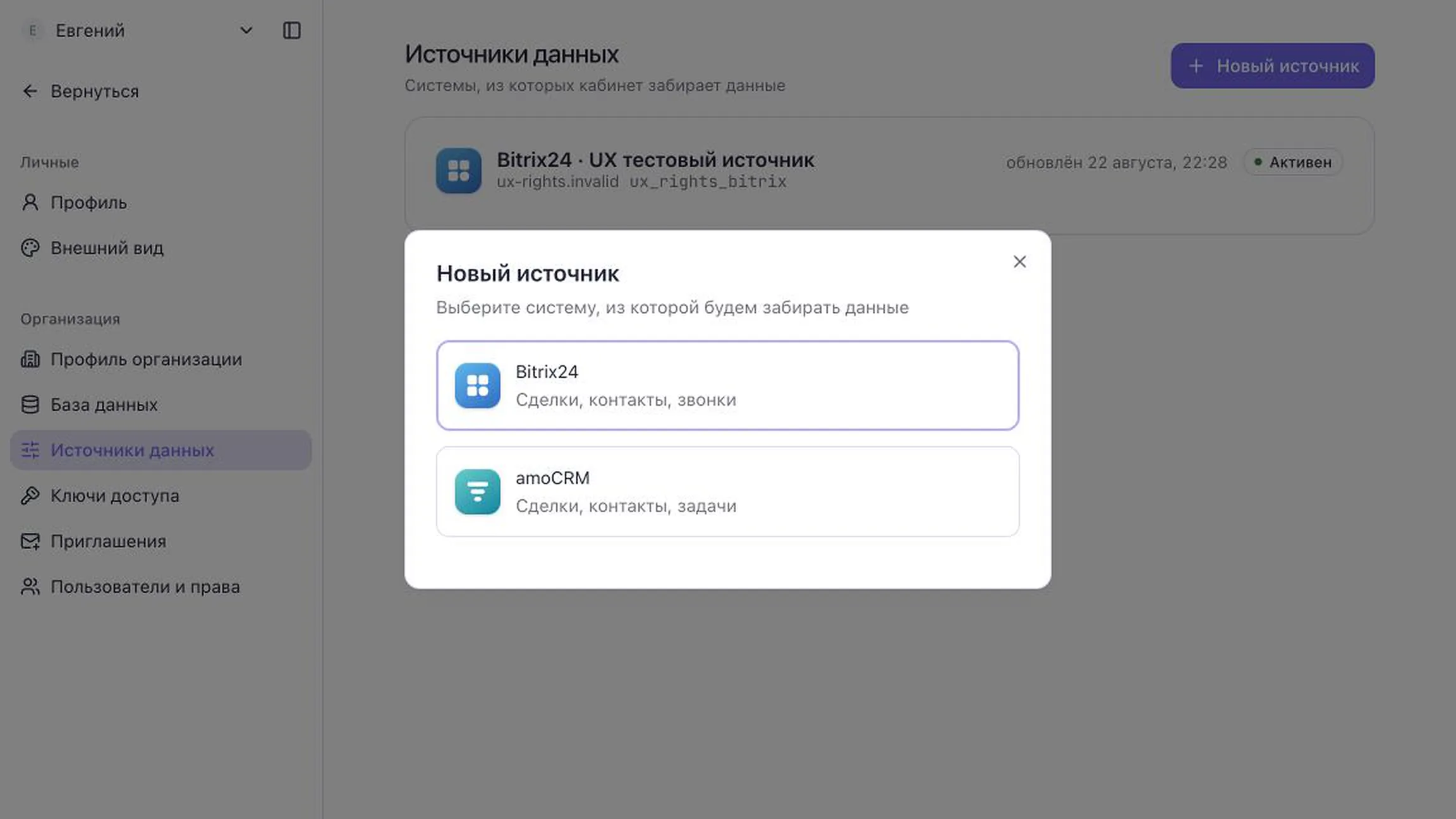
- Нажмите «Новый источник».
- Выберите Bitrix24 или amoCRM и выполните подсказки на экране.
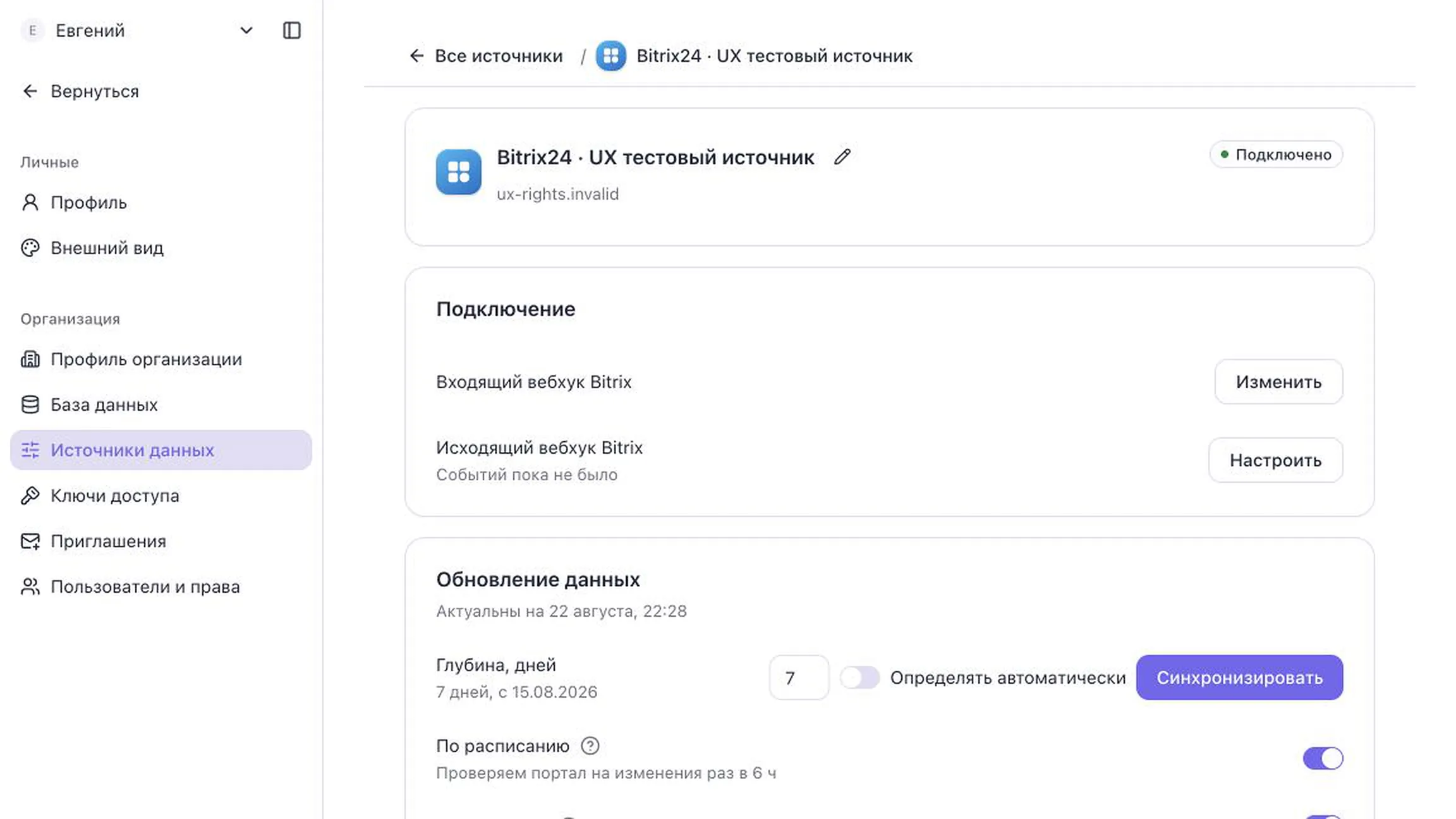
После подключения источник появится в списке со статусом. Нажмите его карточку, чтобы открыть настройки.
3. Проверьте и запустите синхронизацию
На странице источника проверьте адрес CRM, состояние подключения и глубину загрузки. При необходимости настройте расписание, затем нажмите «Синхронизировать». Ход и результат последнего запуска можно проверить в журнале внизу страницы.
Для первой проверки не меняйте дополнительные параметры обработки звонков и пользовательских полей, если этого не требует ваша задача.
4. Подключите AI-клиент
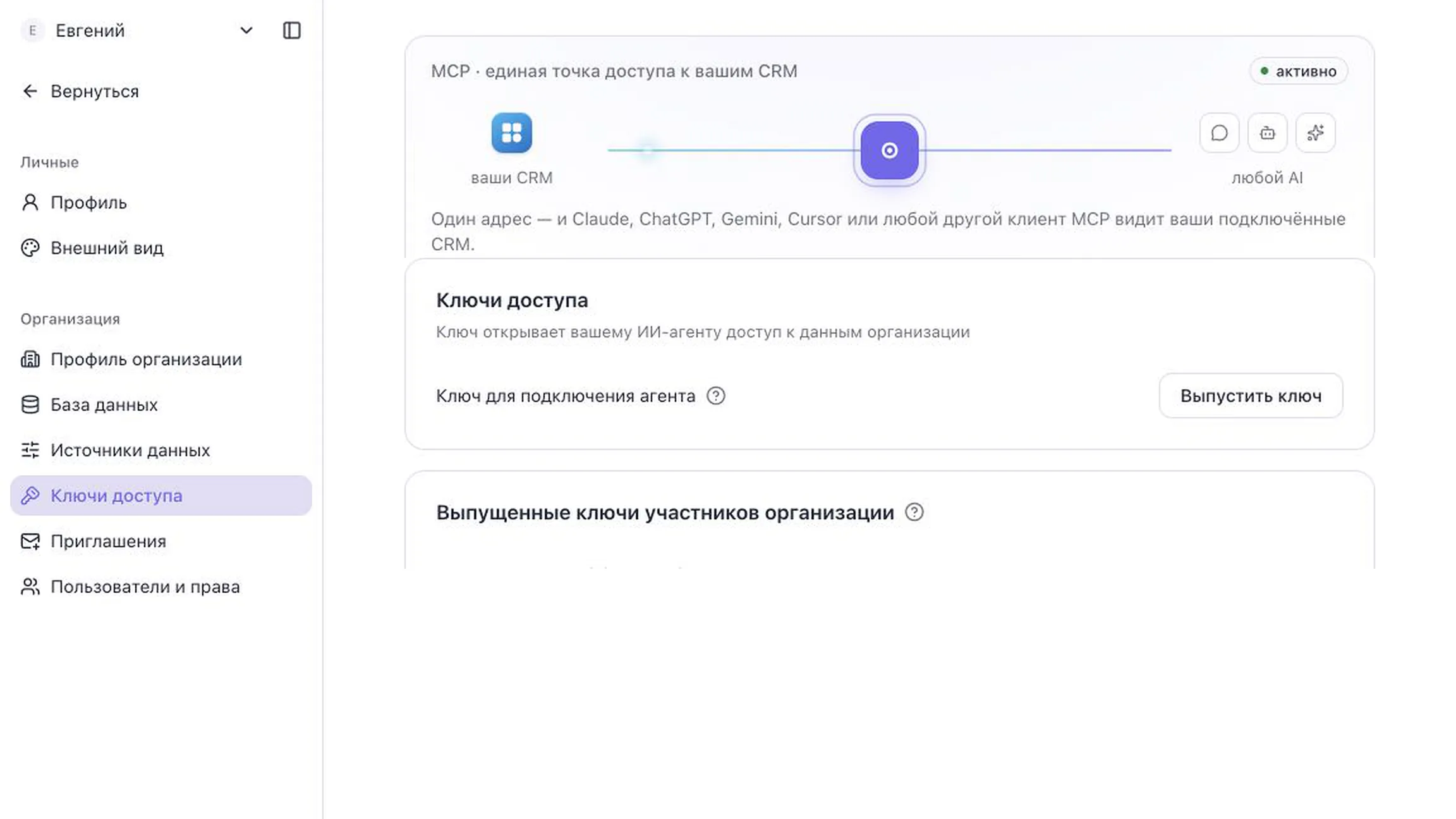
- В настройках откройте «Ключи доступа».
- В блоке MCP нажмите «Копировать» рядом с адресом подключения.
- В Claude, ChatGPT или Gemini откройте Настройки → Коннекторы → Добавить свой и вставьте адрес.
- Подтвердите подключение в открывшемся окне браузера.
Современный MCP-клиент регистрируется по адресу сам, поэтому вручную копировать ключ для этого сценария не нужно. Для Claude Code и редакторов кода разверните «Подробные инструкции по подключению» — кабинет покажет готовую команду или конфигурацию.
5. Задайте первый вопрос
Начните с вопроса, ответ на который легко сверить в CRM. Например:
Сколько активных сделок сейчас в работе и на каких стадиях они находятся в воронке «Встречи для клиентов»?
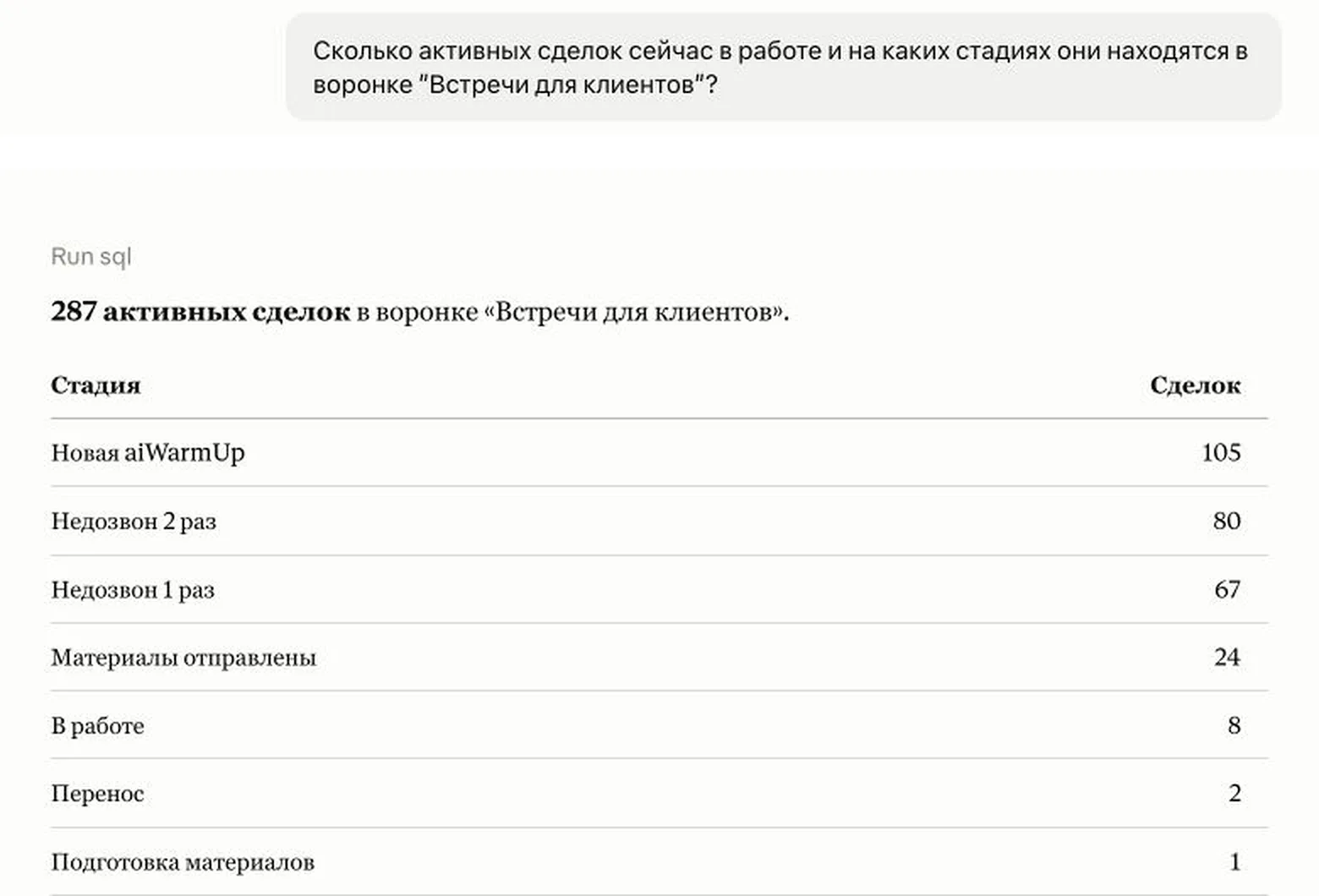
Затем уточните период, ответственного или воронку. Если AI-клиент не видит данные, сначала проверьте активную организацию, статус источника и результат последней синхронизации.