Подключение Bitrix24 к justInData
Полный путь от webhook и необходимых прав до первой проверочной синхронизации.
Bitrix24 подключается как источник внутри выбранной организации justInData.
Как выполнить
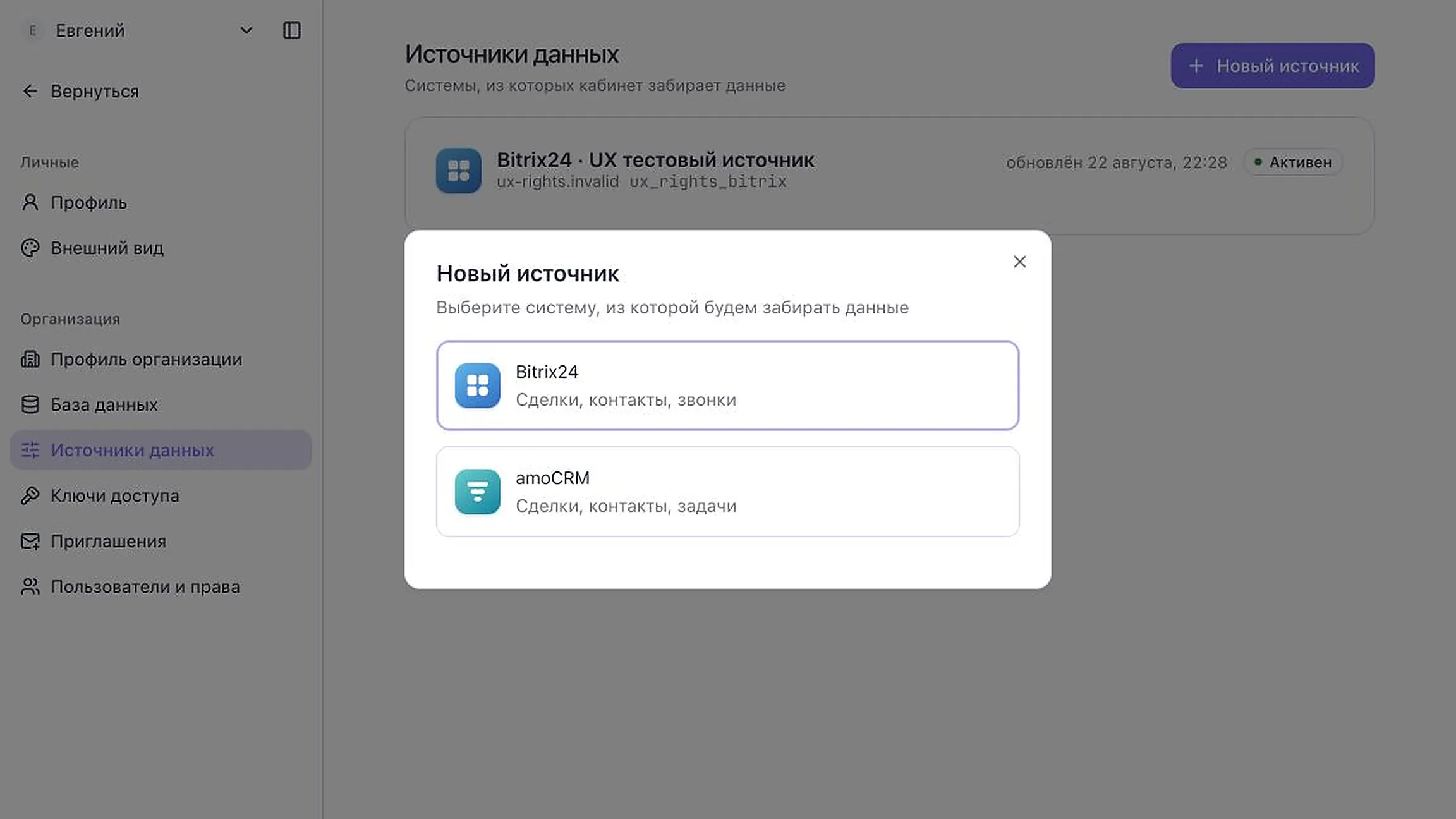
- Откройте Настройки → Источники данных.
- Нажмите «Новый источник» и выберите Bitrix24.
- Укажите адрес портала и входящий webhook с необходимыми правами.
- Сохраните подключение и дождитесь проверки.
- Выберите глубину первой загрузки и запустите синхронизацию.
- Проверьте результат в журнале.
Как понять, что всё получилось
После успешного подключения карточка Bitrix24 появится в списке источников со статусом «Активен».
Дополнительно
Как создать webhook в Bitrix24
Для Bitrix24 используются два разных webhook: входящий даёт justInData доступ к CRM, исходящий сообщает об изменениях.
Как выполнить
- В Bitrix24 откройте раздел разработчика и создание webhook.
- Для входящего webhook выберите необходимые права CRM и скопируйте созданный адрес в форму подключения justInData.
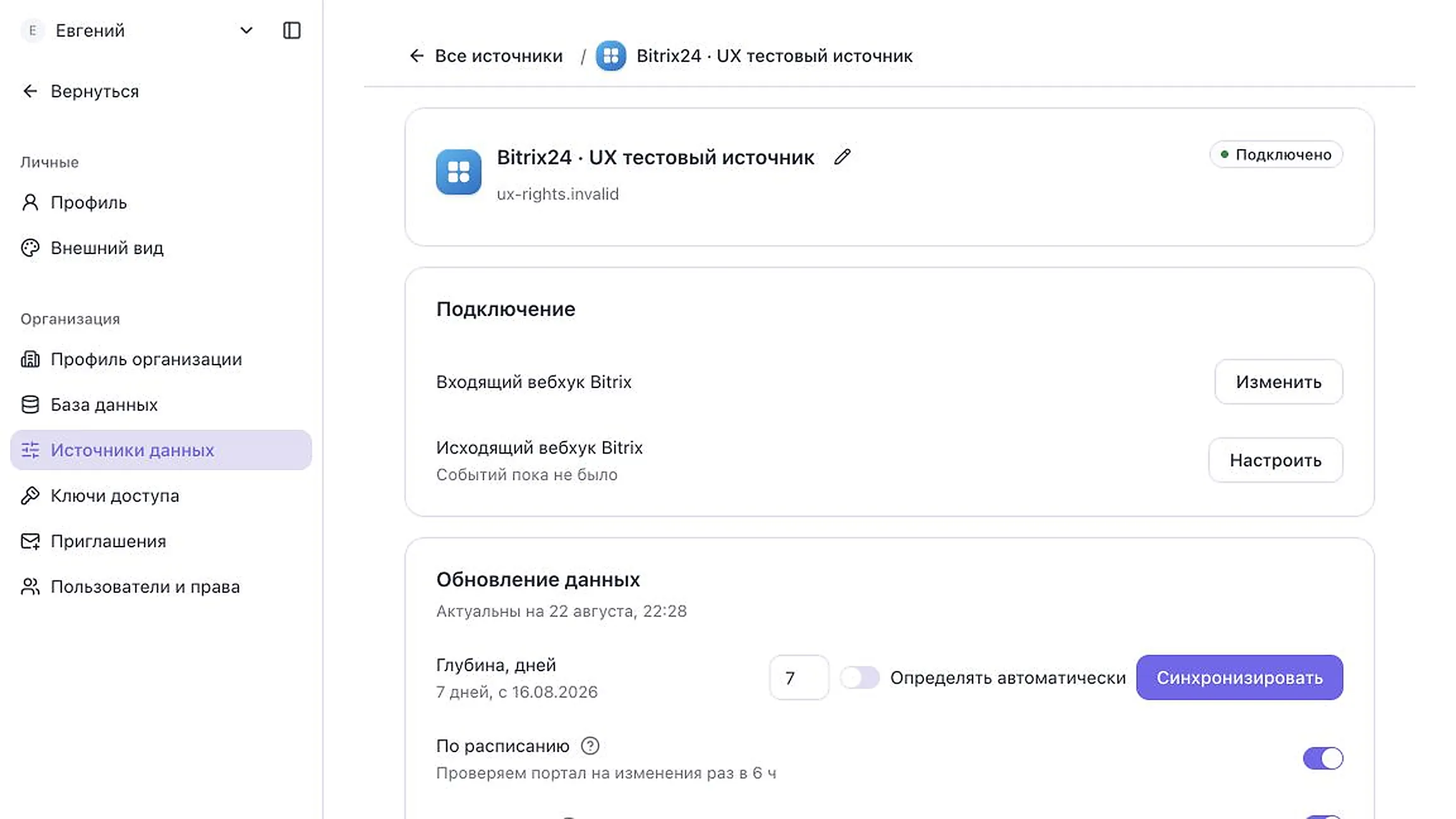
- После подключения откройте блок исходящих событий в настройках источника justInData.
- Скопируйте принимающий адрес и создайте исходящий webhook в Bitrix24.
- Выберите поддерживаемые события и сохраните настройку.
Как понять, что всё получилось
Не публикуйте ни входящий, ни исходящий адрес: оба содержат секретную часть.
Экран в justInData
Какие права нужны webhook Bitrix24
Webhook Bitrix24 должен иметь права не только на профиль пользователя, но и на CRM-сущности, которые синхронизирует justInData.
Что важно
- Нужен доступ к CRM и связанным справочникам.
- Для звонков нужен доступ к активностям и записям, если они обрабатываются.
- Проверка профиля подтверждает адрес, но не гарантирует чтение сделок и контактов.
- Используйте минимальный набор, который показывает форма подключения текущего релиза.
Дополнительно
Если сущность пропускается, сначала сравните права webhook с подсказкой в форме подключения.
Как проверить подключение Bitrix24
Проверка подключения подтверждает доступность портала и права сохранённого webhook.
Как выполнить
- Откройте настройки источника Bitrix24.
- Проверьте адрес портала и состояние подключения.
- Если кабинет просит обновить webhook, введите новый адрес и сохраните.
- Запустите синхронизацию на небольшую глубину.
- Проверьте, что прогон появился в журнале и начал загружать сущности.
Как понять, что всё получилось
Успешный запрос профиля без загрузки CRM-сущностей указывает на недостаточные права, а не на полностью исправное подключение.
Экран в интерфейсе
Как выполнить первую загрузку данных
Первая загрузка создаёт базовый набор данных организации и может занять дольше последующих обновлений.
Как выполнить
- Откройте подключённый источник Bitrix24.
- Укажите глубину загрузки в днях, если автоматический период ещё недоступен.
- Нажмите «Синхронизировать».
- Следите за текущим этапом и количеством загруженных записей.
- После завершения откройте запись прогона и проверьте результаты по сущностям.
Как понять, что всё получилось
После первого успешного прогона кабинет сможет определять период следующих обновлений автоматически.
Дополнительно