Вход в justInData и первый запуск
Как войти в кабинет, выбрать организацию и решить проблему отсутствующего доступа.
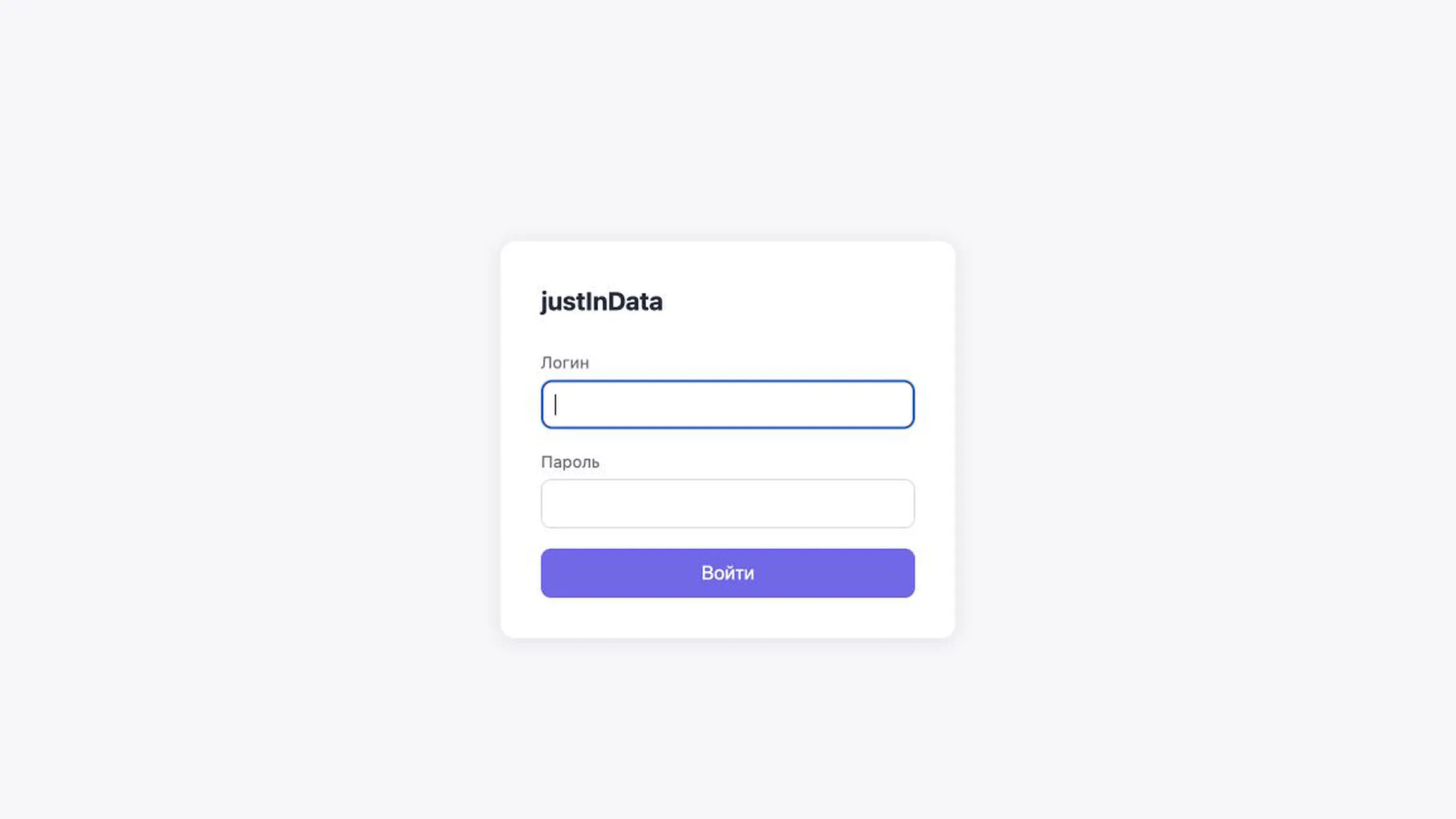
Для входа используйте логин и пароль своей учётной записи justInData. Пароль не передавайте коллегам и поддержке.
Как выполнить
- Откройте страницу входа justInData.
- Введите логин и пароль.
- Нажмите «Войти».
- Если аккаунт состоит в нескольких организациях, выберите нужную на следующем экране.
Как понять, что всё получилось
После успешного входа откроется кабинет или экран выбора организации.
Дополнительно
Что происходит при первом входе
Первый вход зависит от того, как был создан доступ. Пользователь может получить временные данные для входа или открыть приглашение в организацию.
Что важно
- Учётная запись. Сначала пользователь проходит вход под своим логином.
- Приглашение. Ссылка добавляет пользователя в конкретную организацию и действует ограниченное время.
- Выбор организации. При одном активном членстве кабинет открывается сразу; при нескольких нужно выбрать контекст.
- Дальнейшая работа. Роль и доступные настройки определяются отдельно для выбранной организации.
Дополнительно
Если после входа список пуст, попросите администратора проверить членство или выпустить новое приглашение.
Как выйти из justInData
Выход завершает текущую серверную сессию justInData на этом устройстве.
Как выполнить
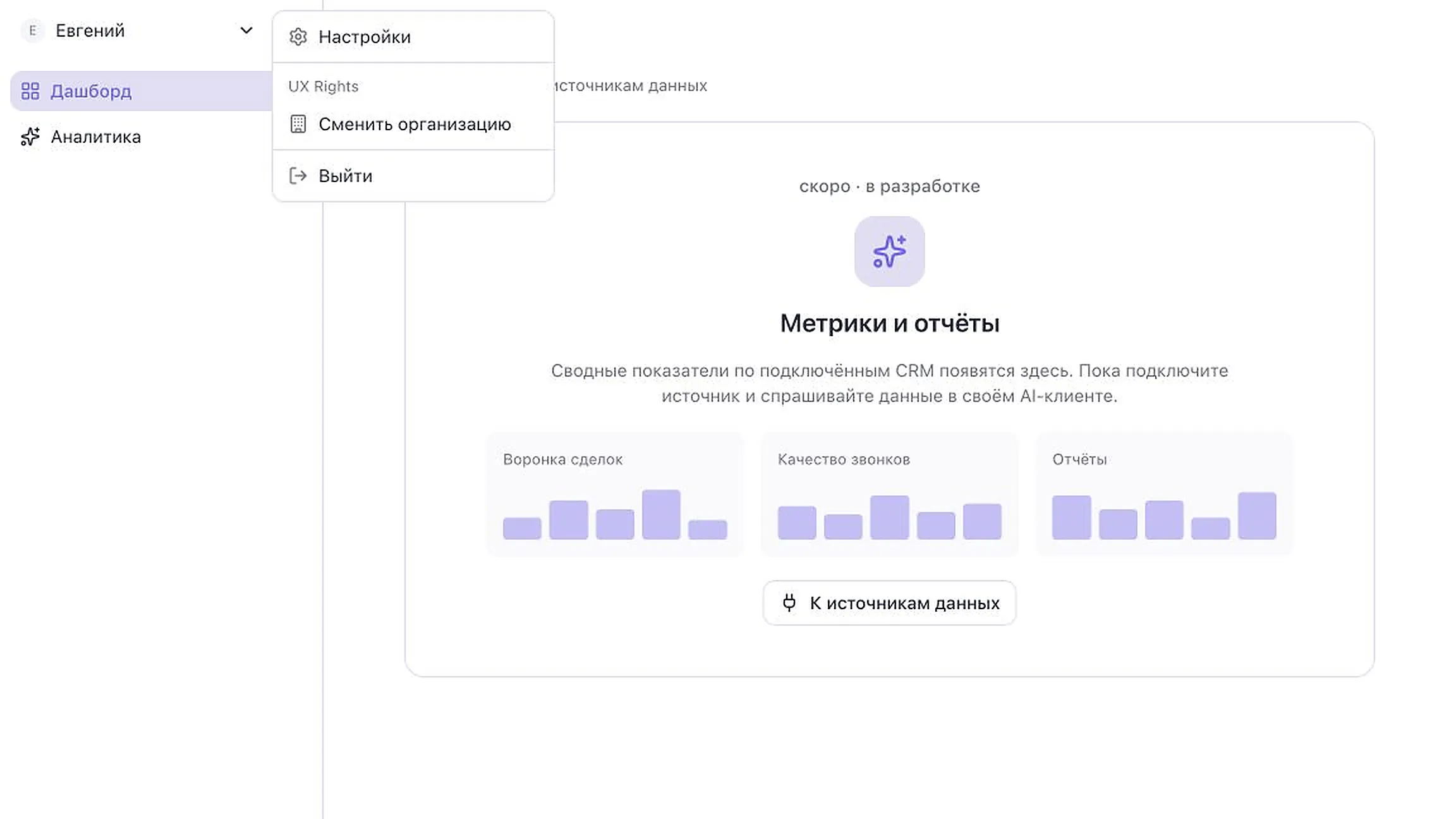
- Откройте меню пользователя по имени в верхней части боковой панели.
- Нажмите «Выйти».
- Дождитесь возврата на страницу входа.
Как понять, что всё получилось
После выхода защищённые страницы кабинета снова потребуют авторизацию.
Дополнительно
Что делать, если после входа нет доступных организаций
Пустой список организаций означает, что у учётной записи нет активного членства, а не то, что чужие организации скрыты ошибочно.
Быстрая проверка
- Проверьте, под тем ли логином выполнен вход.
- Если вы получили приглашение, откройте именно актуальную ссылку и завершите принятие.
- Попросите владельца или администратора проверить ваше членство и при необходимости пригласить заново.
- После восстановления доступа войдите снова.
Дополнительно
Поддержке достаточно сообщить логин и название ожидаемой организации; пароль и ссылку приглашения передавать не нужно.