Профиль ACC-004
Личный профиль и смена пароля
Как изменить отображаемое имя и что делать, если требуется новый пароль.
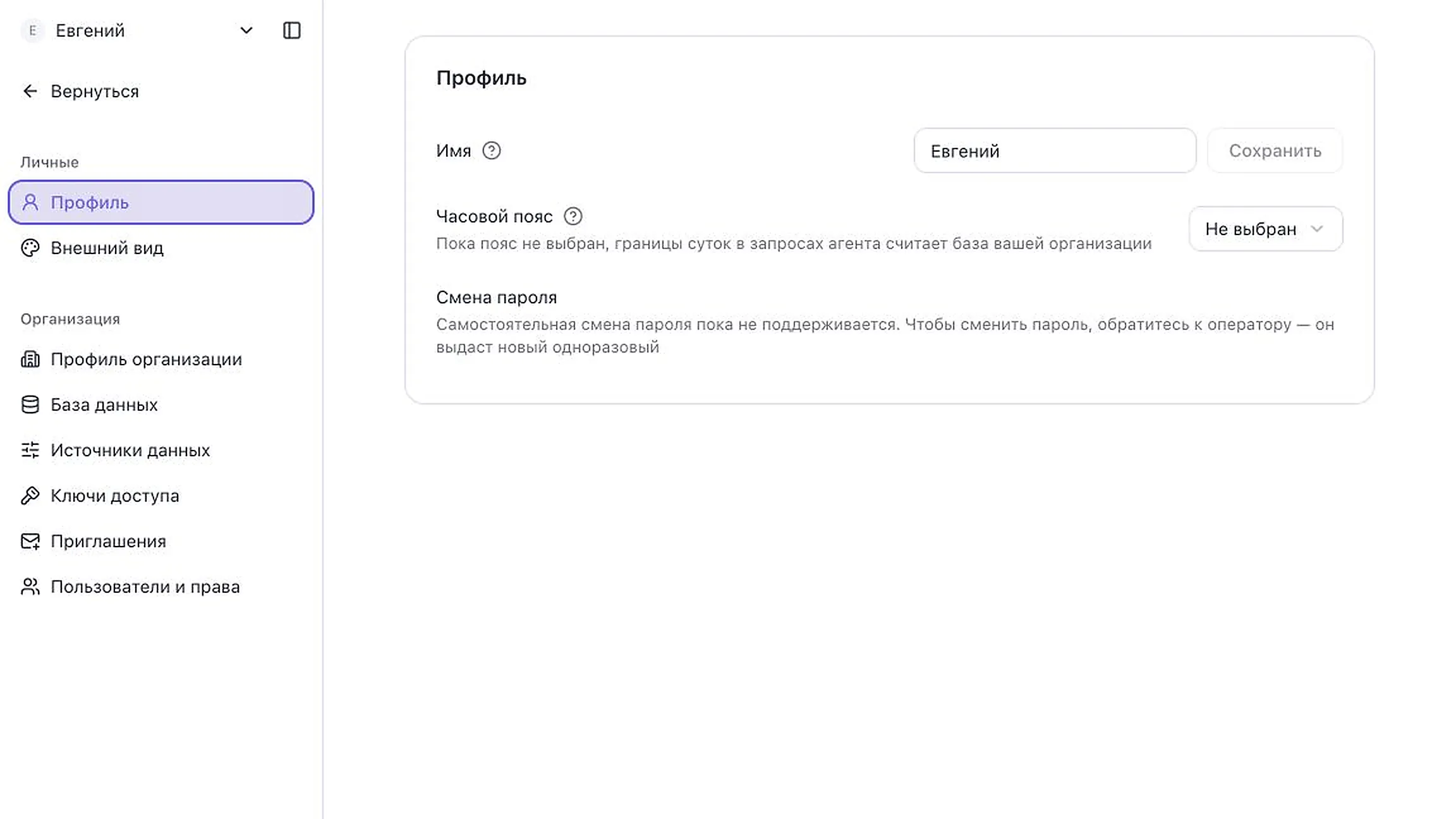
Отображаемое имя можно изменить в личном профиле. Логин, которым вы входите, при этом не меняется.
Как выполнить
- Нажмите имя пользователя и откройте «Настройки».
- В группе «Личные» выберите «Профиль».
- Введите имя, которое должно отображаться в кабинете.
- Сохраните изменения.
Как понять, что всё получилось
Новое имя появится в меню пользователя и в списке участников организации.
Экран в интерфейсе
Почему вместо имени отображается email
Email или логин показывается вместо имени, когда в профиле ещё не заполнено отображаемое имя.
Быстрая проверка
- Откройте Настройки → Профиль.
- Заполните поле имени и сохраните изменения.
- Обновите страницу, если старое значение осталось в уже открытом меню.
Дополнительно
Логин остаётся идентификатором входа даже после заполнения имени.
Как изменить пароль
Самостоятельной смены пароля в текущей версии кабинета нет. В профиле отображается подсказка обратиться к оператору за новым одноразовым паролем.
Что делать сейчас
- Откройте Настройки → Профиль и убедитесь, что вошли под нужной учётной записью.
- Обратитесь в поддержку или к оператору вашей инсталляции justInData.
- Не отправляйте действующий пароль, токен или webhook в обращении.
- После получения одноразового пароля войдите заново и не сохраняйте его в общем чате.
Что появится позже
После выпуска self-service сценария эта статья будет заменена пошаговой инструкцией смены пароля без участия оператора.