Подключение AI-002
Подключение Claude и других MCP-клиентов
Где взять MCP-адрес и как подключить одну или несколько организаций.
Claude подключается к justInData отдельным коннектором для каждой организации.
Как выполнить
- В justInData откройте Настройки → Ключи доступа.
- Скопируйте MCP-адрес организации.
- В Claude откройте настройки коннекторов и добавьте собственный коннектор.
- Вставьте адрес и сохраните.
- В открывшемся окне браузера подтвердите доступ.
- Задайте проверочный агрегированный вопрос без персональных данных.
Как понять, что всё получилось
В Claude появится активный коннектор justInData, связанный с одной организацией.
Дополнительно
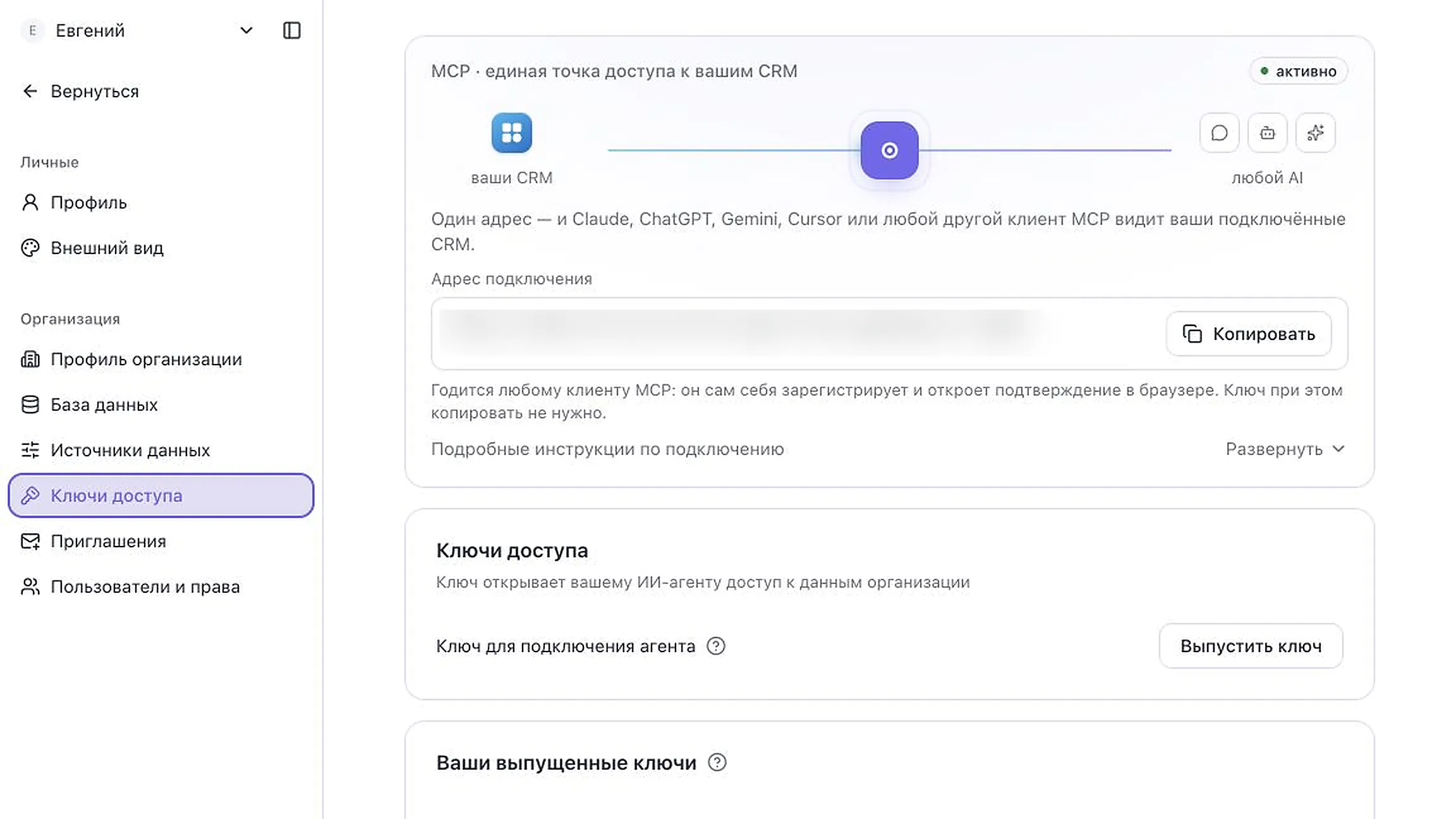
Где найти адрес подключения justInData
Адрес подключения находится в разделе ключей доступа и относится к активной организации.
Как выполнить
- Проверьте активную организацию.
- Откройте Настройки → Ключи доступа.
- Найдите блок MCP и нажмите «Копировать» рядом с адресом.
- Не вставляйте адрес в публичные документы или скриншоты.
Как понять, что всё получилось
Переименование организации не меняет этот адрес. При переключении организации адрес будет другим.
Экран в интерфейсе
Как подключить несколько организаций к одному Claude
Один Claude может работать с несколькими организациями, если добавить отдельный коннектор для каждой.
Как выполнить
- В первой организации скопируйте её MCP-адрес и подключите коннектор.
- Переключитесь в justInData на вторую организацию.
- Скопируйте второй адрес и добавьте ещё один коннектор в Claude.
- Назовите коннекторы так, чтобы различать компании.
- В каждом чате включайте только нужный коннектор.
Как понять, что всё получилось
Каждый адрес и подтверждение доступа остаются изолированными; выбор коннектора определяет организацию запроса.
Экран в интерфейсе